
Waarom extra gebruikers toevoegen in Freedom?
Elke collega die belt of gebeld wordt, krijgt een eigen gebruiker. Een gebruiker kan bellen met een bureautelefoon, de Webphone en de Voys-app, en jij kiest wat ze mogen zien en wijzigen in Freedom.
Hieronder lees je hoe je een gebruiker toevoegt en hoe je ze in je belplan zet.
Hoe maak ik een gebruiker aan?
- Log in op Freedom en ga naar Gebruikers.
- Klik op Toevoegen.
Eerst vul je het gedeelte Gebruiker in. Als de gebruiker is aangemaakt, open je deze opnieuw onder Gebruikers om de andere tabbladen te zien: Beschikbaarheid, Uitgaande oproepen, Beveiliging en Beltoegangen.
- Vul de voor- en achternaam, het e-mailadres en eventueel een beschrijving in. Je collega logt in met dit e-mailadres.
- Pas de taalvoorkeur aan als dat nodig is.
- Vul een wachtwoord in, of vink Verstuur een e-mail en laat de gebruiker zelf een wachtwoord instellen aan. Je collega krijgt dan een e-mail met een link die 7 dagen geldig is. Het wachtwoord moet:
- minimaal 12 tekens lang zijn
- niet voorkomen op een lijst met veelgebruikte wachtwoorden
- niet alleen uit cijfers bestaan
- niet te veel lijken op het e-mailadres of de naam van de gebruiker
- Kies onder Rechtenbeheer wat je collega mag doen:
- Beheer: kan alles zien en wijzigen.
- Accountbeheer: kan bijna alles, behalve administratieve instellingen wijzigen en diensten toevoegen.
- Gespreksdetails: kan de eigen beschikbaarheid wijzigen en de gespreksdetails inzien.
- Eindgebruiker: kan alleen de eigen beschikbaarheid wijzigen.
- Klik op Gebruiker aanmaken.
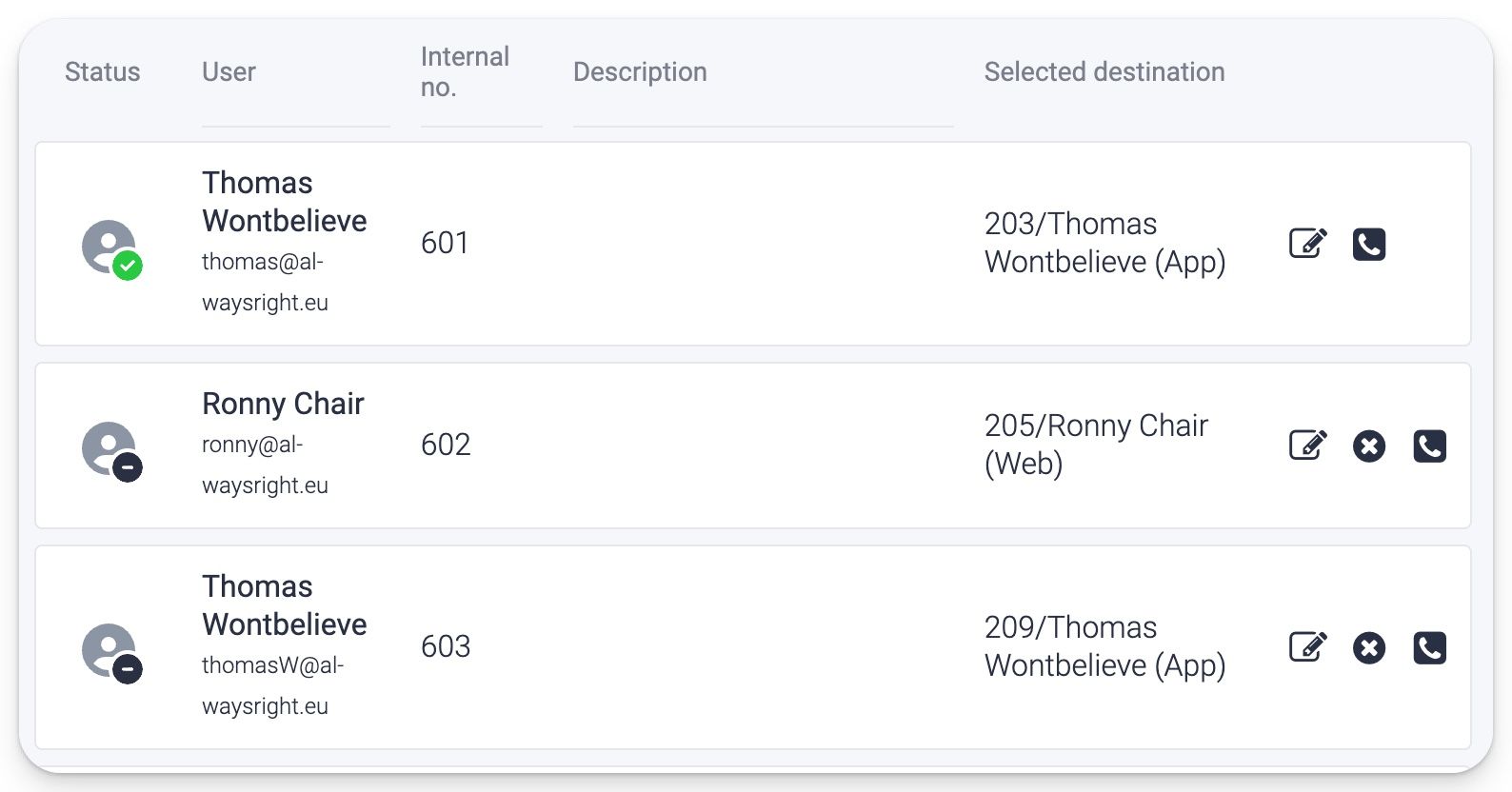
- Hier activeer je de bureautelefoon, de app en de Webphone. Elke gebruiker krijgt een intern nummer, dat je kunt wijzigen.
- Kies onder Waar wil je oproepen ontvangen? waar de gebruiker bereikbaar is. Is de gebruiker niet beschikbaar? Dan slaat het belplan hem over. Je kunt ook het interne nummer van een bestemming wijzigen.
- Heb je nieuwe inloggegevens nodig voor een toestel? Open Instellen voor dat toestel en klik op Nieuw wachtwoord genereren.
- Gebruik een bureautelefoon: lees hoe je deze aansluit in Andere VoIP-telefoon.

- Nummers toevoegen: Kies Voeg nieuw vast/mobiel telefoonnummer toe voor mobiele doorschakeling. Lees hoe dat werkt in Vast/Mobiel: je zakelijke gesprekken doorschakelen. Staat het nummer al in het platform? Klik dan op Geselecteerde nummer(s) aan gebruiker toevoegen.
- Mobiele app uitwijkmogelijkheid: vink Gebruik mobiel nummer wanneer er geen VoIP gesprek opgezet kan worden aan. Gesprekken komen dan via het mobiele nummer binnen als de app geen verbinding kan maken.
- Klik-en-bel bestemming: kies welk toestel de klik-en-bel browserextensie gebruikt voor uitgaande gesprekken.
- Stel in welk telefoonnummer je gebruikt voor uitgaande gesprekken.
- Je hebt twee opties voor uitgaande gesprekken:
- Gebruik hetzelfde uitgaande telefoonnummer voor alle telefoons: Stel dit in als je hetzelfde nummer wilt gebruiken voor uitgaande gesprekken.
- Gebruik verschillende uitgaande telefoonnummers per telefoon: Stel dit in als je verschillende nummers en/of namen wilt gebruiken voor uitgaande gesprekken.
- Je kunt ook verschillende namen instellen die worden meegestuurd. De naam wordt alleen bij interne gesprekken meegestuurd.
- Hier stel je beveiligingseisen in.
- Tweefactorauthenticatie: om veiligheidsredenen kan alleen de gebruiker dit zelf inschakelen voor het eigen account.
- Verplicht wachtwoord wijzigen na de volgende login: vink dit aan als je wilt dat de nieuwe gebruiker bij het eerste inloggen een eigen wachtwoord instelt.
- Automatisch uitloggen na 10 minuten: Freedom logt de gebruiker uit na 10 minuten zonder activiteit.
- Vink onder Mag bellen naar: aan welke nummers de gebruiker mag bellen.
- Kun je hier niks wijzigen? Dan moet je beltoegangen eerst inschakelen voor je hele account.
Je gebruikersaccount toevoegen aan het belplan
- Ga naar Belplannen.
- Klik op het telefoonnummer van het belplan dat je wilt wijzigen.
- Klik op Belplan wijzigen.
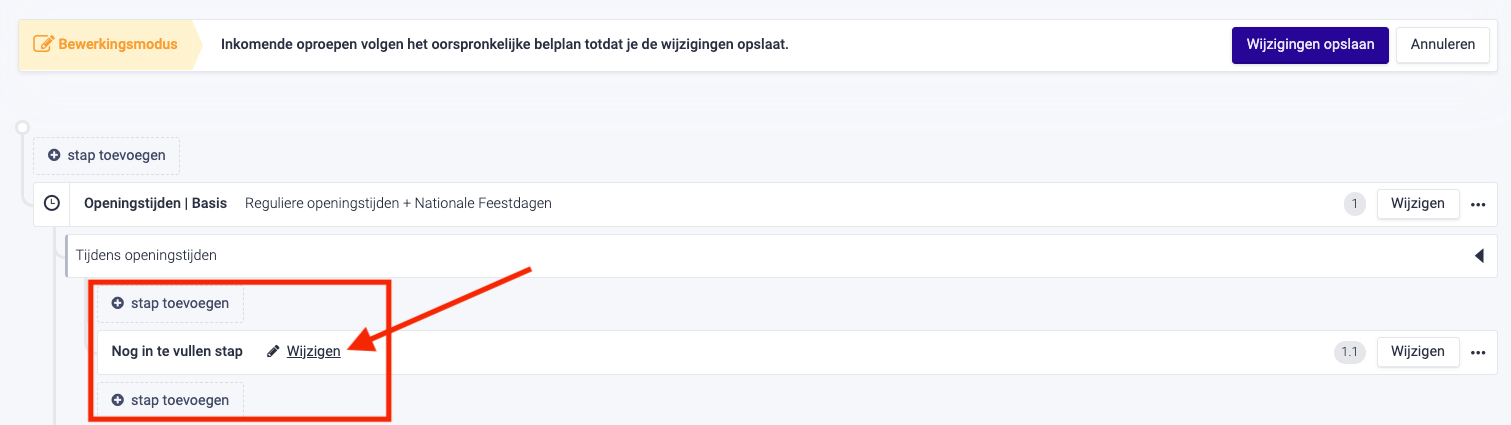
- Het belplan staat nu in bewerkingsmodus.
- Zoek de plek in het belplan waar de gebruiker moet overgaan en klik op Wijzigen of Stap toevoegen.
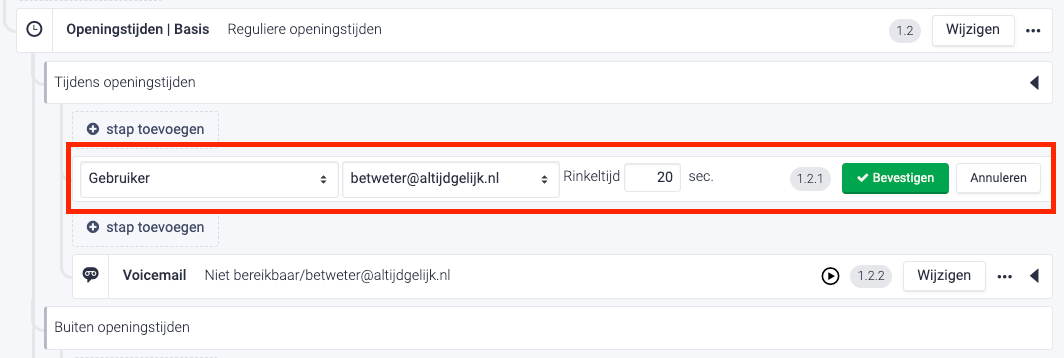
- Kies in het eerste dropdown-menu de module Gebruiker.
- Kies in het tweede dropdown-menu je gebruikersaccount.
- Geef aan hoeveel beltijd je wilt toevoegen. Dit bepaalt hoeveel seconden je gebruikersaccount overgaat. We raden 20 seconden aan, omdat de gemiddelde beller niet langer wil wachten als er een telefoon overgaat. Zo hangen ze niet op voordat ze worden doorgeschakeld naar de volgende stap in je belplan.
- Klik op Bevestigen.
- Moet je gebruikersaccount ook op andere plekken in het belplan staan? Pas die op dezelfde manier aan.
- Klaar? Klik dan op Wijzigingen opslaan en daarna op Opslaan. De gebruiker staat nu live in je belplan.
- Heb je meerdere belplannen? Volg dan ook voor die belplannen de stappen hierboven.


Veelgestelde vragen
- Check of je gebruiker goed is ingesteld in het belplan.
- Controleer of je bereikbaar bent op het juiste apparaat, of dat nu de app, Webphone of mobiel nummer is.
Mogelijk staat je telefoon los in het belplan in plaats van via je gebruikersaccount. Daardoor worden je beschikbaarheidsinstellingen genegeerd. Zorg dat je gebruikersaccount is opgenomen in het belplan, dan worden je beschikbaarheidsinstellingen goed toegepast.
- Log in op Freedom en ga naar Gebruikers.
- Klik op het kruisje naast de gebruiker die je wilt verwijderen.
- Klik daarna op Ja, verwijder gebruiker. De gebruiker is nu verwijderd.
Staat het doel van je collega ingesteld op een extern nummer, zoals een mobiele telefoon? Dan kan het platform de status van dat externe nummer niet detecteren. Dit betekent dat je collega in gesprek kan zijn op de mobiel, terwijl hij of zij nog steeds online lijkt in het platform. Om verwarring te voorkomen is het handig als jij en je collega's jezelf op onbereikbaar zetten wanneer je niet bereikbaar bent.
Ons platform is zo ontworpen dat het de beschikbaarheid van een persoon weergeeft, niet van specifieke apparaten. Daarom zijn de VoIP-accounts die aan een gebruiker zijn gekoppeld niet zichtbaar, omdat de algehele beschikbaarheidsstatus van de gebruiker voorrang krijgt. Wil je toch een specifiek VoIP-account bereiken? Voeg dan het accountnummer en de bijbehorende naam toe aan je contacten.
Elk gebruikersaccount komt standaard met drie VoIP-accounts. Zo kun je switchen tussen je bureautelefoon, Webphone of app wanneer je dat wilt.
Het is niet mogelijk om meer VoIP-accounts aan één gebruiker toe te voegen. Wil je extra VoIP-accounts? Dan kun je een extra gebruiker aanmaken.
Je kunt je beschikbaarheid aanpassen via de app, Webphone of in het platform. Zelfs als je de app normaal niet gebruikt, is het handig om hem hiervoor te installeren. Omdat de meeste mensen hun telefoon altijd bij zich hebben, kun je zo onderweg makkelijk je beschikbaarheid bijwerken als je dat elders vergeten bent.
Elke gebruiker zit in een rechtengroep. Die groep bepaalt wat de gebruiker mag zien en wijzigen. Je kunt de groepen bekijken in Freedom:
- Log in op Freedom.
- Ga naar Account rechtsboven.
- Klik op Groepen.
- Hier zie je de vier groepen:
- Beheer: kan alles zien en wijzigen.
- Accountbeheer: kan bijna alles, behalve administratieve instellingen wijzigen en diensten toevoegen.
- Gespreksdetails: kan de eigen beschikbaarheid wijzigen en de gespreksdetails bekijken.
- Eindgebruiker: kan alleen de eigen beschikbaarheid wijzigen.
Als de gebruiker deze status heeft, ben je alleen bereikbaar op je interne nummer. Collega's kunnen je bereiken, maar wanneer iemand belt naar de telefoonnummers waarvoor je in het belplan staat, ben je niet bereikbaar.
Onder Waar wil je oproepen ontvangen? kun je selecteren op welk apparaat je door je collega's bereikt wilt worden.
Gerelateerde pagina's
 Beheer alles vanuit je gebruikersaccount
 Gebruikers: beschikbaar op jouw manier
 Het verschil tussen een VoIP-account en een gebruikersaccount